기타를 치는 사람이라면 모두 아는 프로그램인 “기타프로”
앱스토어에도 있는데요. 여태까지 .gp 파일을 읽는 용도로만 사용하다가 악보를 좀 찍어봐야 될 일이 생겨서 사용해봤는데 결론부터 말하자면 아이패드나 아이폰 버전의 기타프로는 그냥 파일 재생 및 악보 보는 용도로만 사용해야 될 것 같습니다.
악보 제작 용도로는 꽝인 아이패드 버전의 기타프로
앱스토어(아이패드)의 Guitar Pro

아주 오래전에 구매해서 현재 가격은 잘 모르겠습니다. PC버전의 기타프로는 현재 8버전까지 나와있습니다.
기타프로 아이패드 앱 둘러보기
우선 아이패드 버전의 기타프로는 어떻게 생겼는지 둘러보겠습니다.
제가 화면을 캡쳐한 기기와 화면은 아이패드 미니5세대의 가로버전입니다.
전체화면 및 메뉴 구성 살펴보기
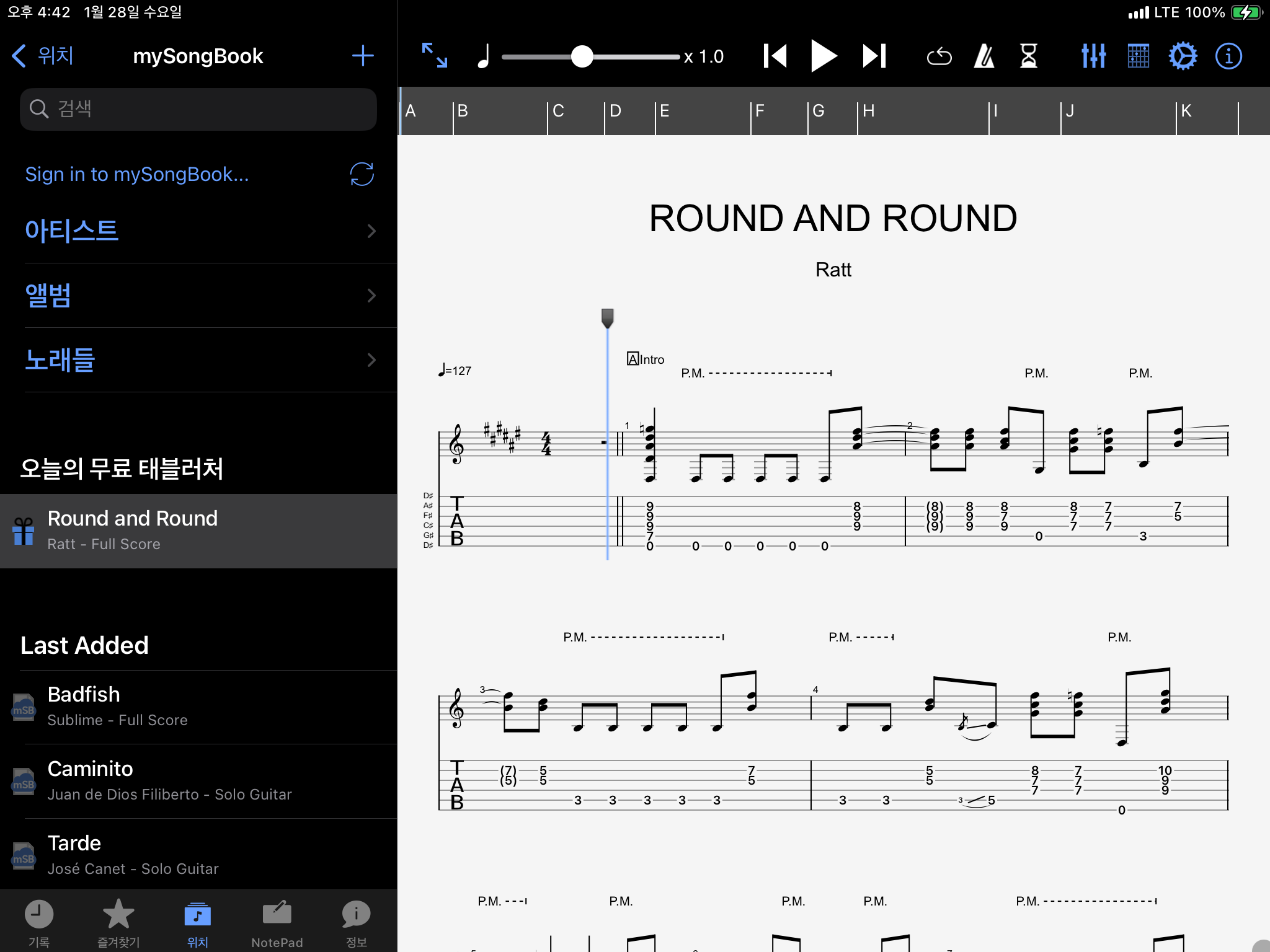
화면을 4등분 정도 해서 좌측의 1/4에는 사이드 메뉴가 있고요. 나머지는 악보가 나옵니다.
사이드 메뉴 아래에는 다시 5개 메뉴가 있는데요. 아래와 같습니다.
- 기록 : 최근 목록으로 최근 열어봤던 악보 목록이 나옵니다.
- 즐겨찾기 : 말 그대로 즐겨찾기 한 악보가 나옵니다.
- 위치 : “내 아이패드”와 “mySongBook”이라는 2개 메뉴가 나오는데 “mySongBook”은 구독을 해서 사용하는 악보 라이브러리 입니다.
- NotePad : 메모장이라는 이름이긴 한데 그냥 이 아이패드에서 새 악보를 만들고 저장하는 공간이라고 보면 됩니다.
- 정보 : 이 앱의 버전, 라이센스 등이 나옵니다.
악보 기능 알아보기

우측 상단의 모래시계 모양 오른쪽 아이콘을 누르면 나오는 “트랙”입니다.
현재는 E.Guitar I 이 선택된 상태고 다른 트랙을 누르면 해당 트랙의 악보가 표출됩니다.
나머지 메뉴는 눌러보면 알 수 있을 만한 메뉴들이니까 넘어가도록 하겠습니다.
악보 만들기 기능 알아보기

NotePad 메뉴로 가서 새로 만들기를 누른 후에 새 악보를 한번 그려봤습니다.
요루시카의 “그저 네게 맑아라”라는 곡의 악보를 좀 만들어보려고 시작했는데 제목과 앨범, 가수 정보의 경우 우측 상단 배터리 표시 아래 쪽에 있는 동그라미 안에 ! 표시가 있는 아이콘에서 설정할 수 있습니다.
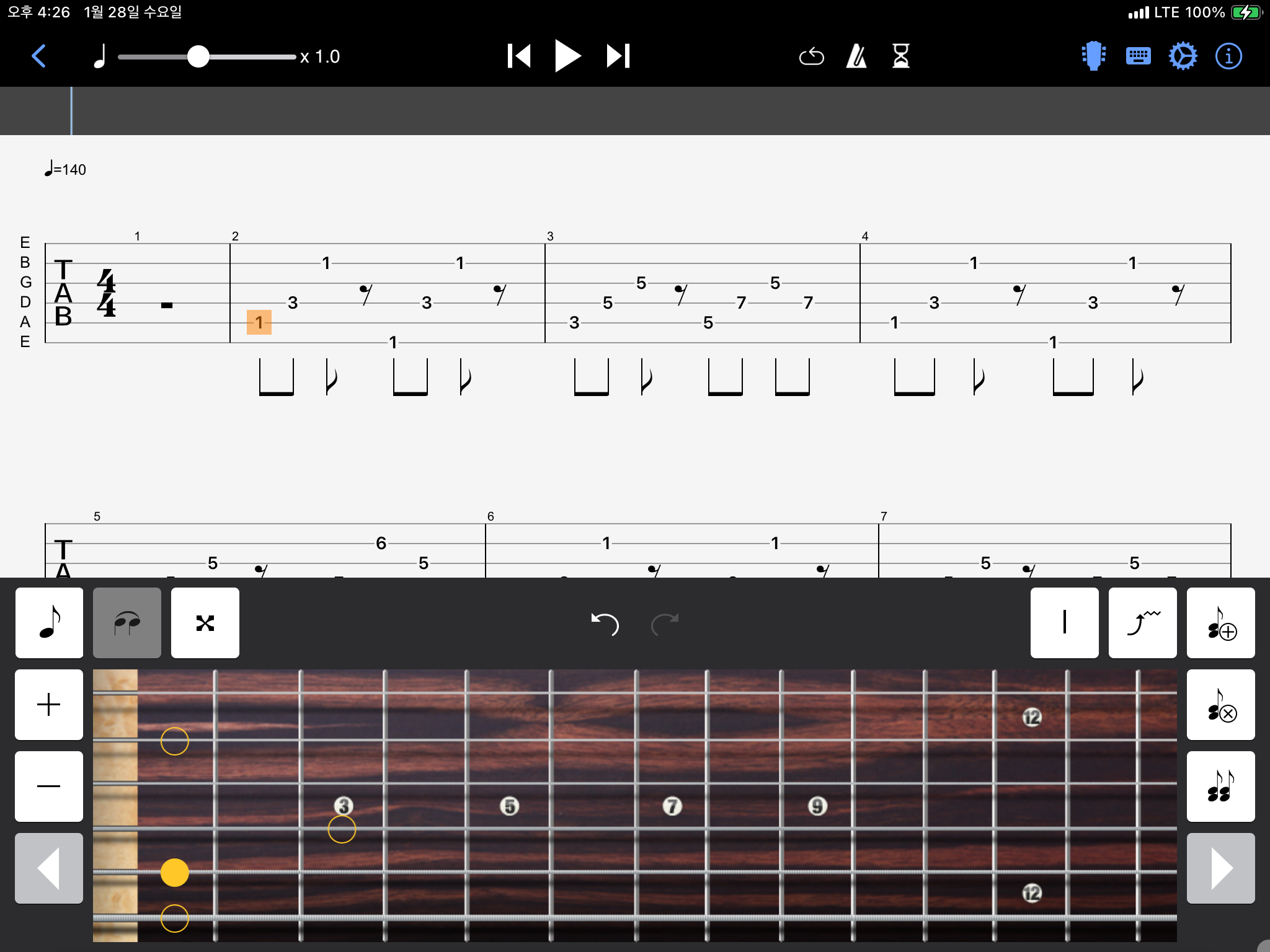
사이드메뉴를 숨김 처리 후 이제 본격적으로 악보를 찍어보겠습니다.
아까 그 ! 메뉴 처럼 우측 상단을 보면 4개의 아이콘이 있는데요. 기타 헤드 오른쪽에 있는 노래방 리모컨 같이 생긴 아이콘을 누르면 “키보드”와 “프랫보드”의 2가지 옵션이 나옵니다.
“프랫보드”로 선택할 경우 위 사진처럼 화면 하단에 지판이 나오고요. 이 지판을 눌러서 타브 악보를 찍을 수 있습니다.
좌측 상단 부터 기능을 대강 설명하면 아래와 같습니다.
- 8분음표 : 어떤 길이의 음표를 찍을지 선택합니다. 하단의 +-를 누르면 음표가 길이가 변경되고, 한번 누르면 어떤 길이의 음을 찍을지 전체적으로 표시도 됩니다. (스타카토도 가능)
- 이음줄 : 현재 위치에서 앞의 음표와 이음줄을 만들어 줍니다.
- x : 뮤트 표시를 만들어줍니다.
- 우측으로 넘어가서
- | : 마디 구분선을 만듭니다.
- 밴딩 표시 : 밴딩 및 여러 특수 기능들이 들어 있습니다. _ 하단 이미지에서 다시 설명
- 8분음표+ : 해당 위치에 빈 공간을 하나 만듭니다.
- 8분음표x ; 해당 위치의 음표를 삭제
- 8분음표 2개 : 현재 위치의 음표를 복제해서 다음 칸에 1개 더 만듭니다.
8분음표 버튼 눌러보기
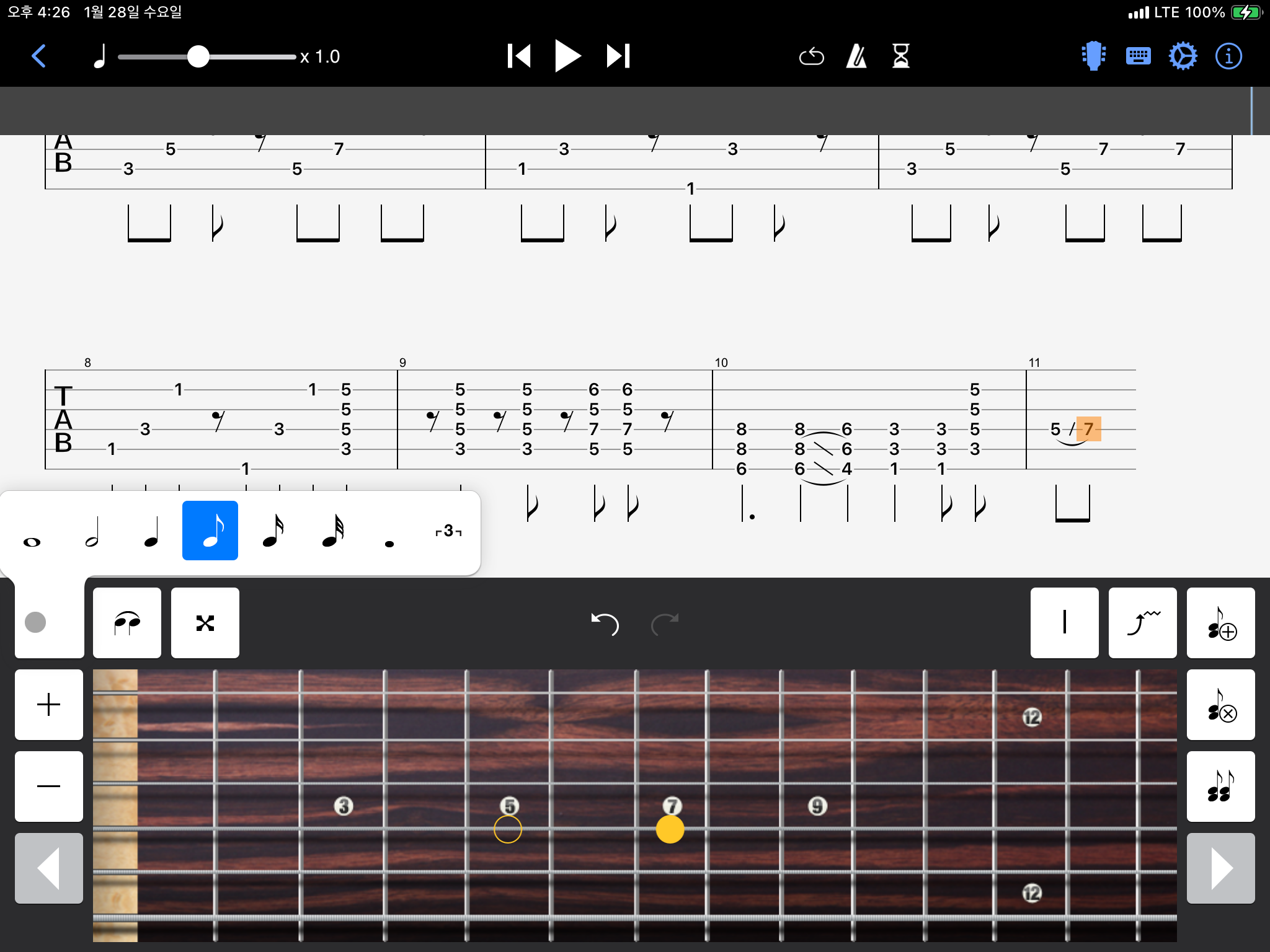
8분 음표를 누르면 이렇게 온음, 8분, 16분, 셋잇단 등 여러 음표 종류가 나옵니다.
여기서 일단 아쉬운게 제가 못 찾는 걸 수도 있지만 점4분음표 이런건 옵션이 없더라고요.
(밴딩표시 아이콘의 경우 아래의 다른 기능 설명을 하면서 같이 알아보겠습니다.)
슬라이드 음표 그리기
사실 이 기능 때문에 지금 아이패드에서 악보를 찍다가 멈췄는데요.
슬라이드는 그릴 수 있는데, 글리산도를 그릴 방법을 찾을 수가 없더라고요.

우선 슬라이드를 먼저 그려보겠습니다.
아래에 있는 지판에서 5프랫을 찍은 다음에 저 노란색 점을 끌고 7프랫으로 끌어주면 위와 같은 화면이 나오고요. 7프랫에서 손을 떼면.
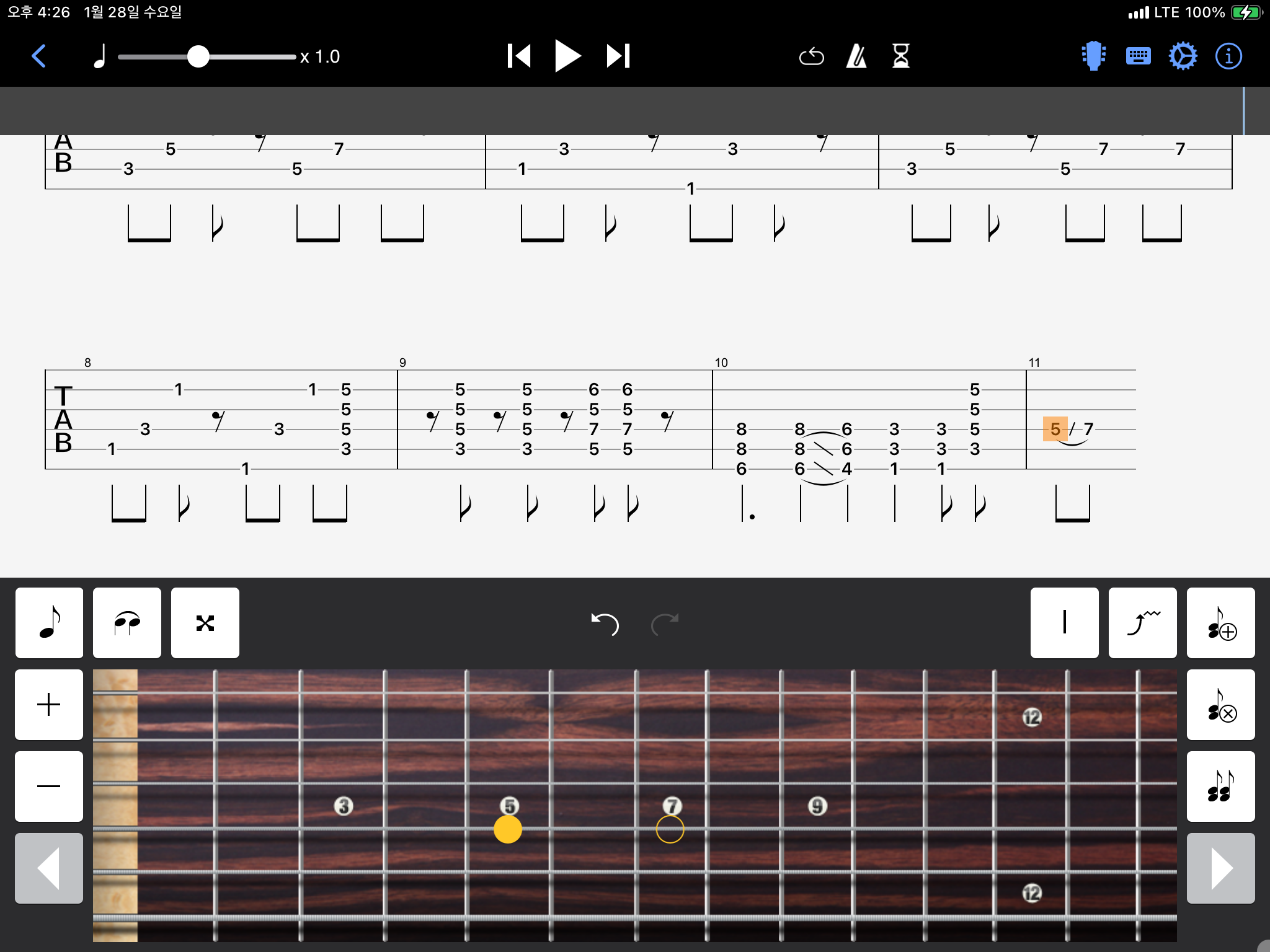
이렇게 5-7프랫으로 올라가는 슬라이드 악보가 그려집니다.
그리고 여기서 문제 발생. 난 그냥 슬라이드 말고 5에서 쉬이잉이~하면서 날려버리는 글리산도를 그리고 싶은데.. 저 7 숫자를 없애고 작대기만 남겨 둘 방법이 앱에서는 안 보입니다.
(혹시나 아시는 분은 좀 알려주세요)
뮤트도 그려보자
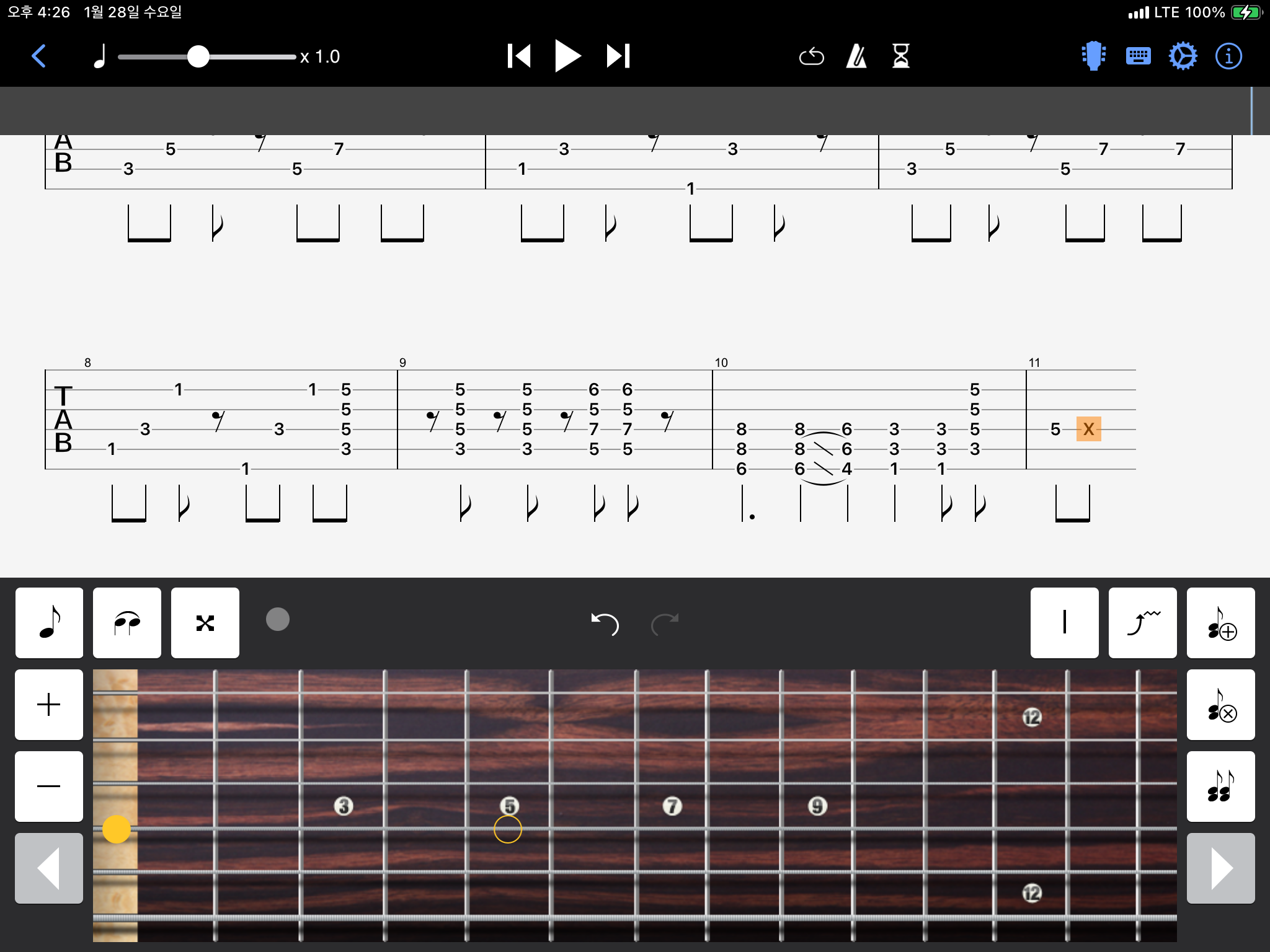
좌측에 있는 x 표시를 누르면 7프랫으로 찍어둔 악보가 뮤트로 바뀝니다.
밴딩 아이콘 상세히 보기
이어서 밴딩 아이콘도 자세히 한번 보겠습니다.

밴딩 아이콘을 눌렀을 때 나오는 아이콘들입니다.
밴딩, 밴딩 업다운, <5> 로 만드는 <> 기호, 위에 ~ 아이콘을 넣어주는 기호,
슬라이드의 경우 아까처럼 그려주면 되고요.
해머링 및 플링오프의 경우 슬라이드를 그리듯이 먼저 그려주고 저 버튼을 누르면 되는데, 또 문제는 위에 해머링과 플링오프 기호가 안 그려집니다.
화살표 : 스트로크 표시
P.M 팜뮤트 글자가 나옵니다.
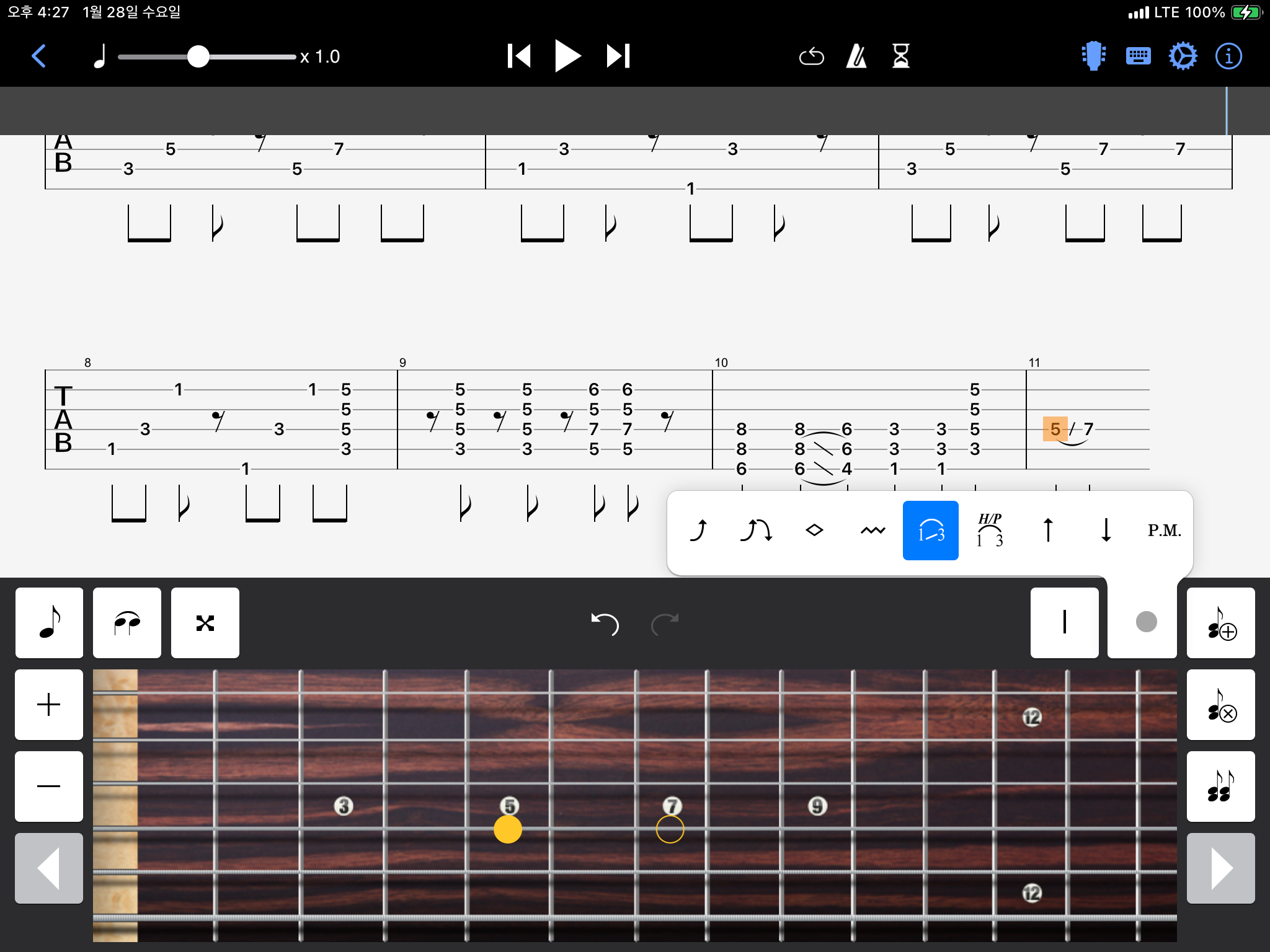
이렇게 슬라이드로 만들어진 음표에서는 버튼들이 기능이 살아나는데요.
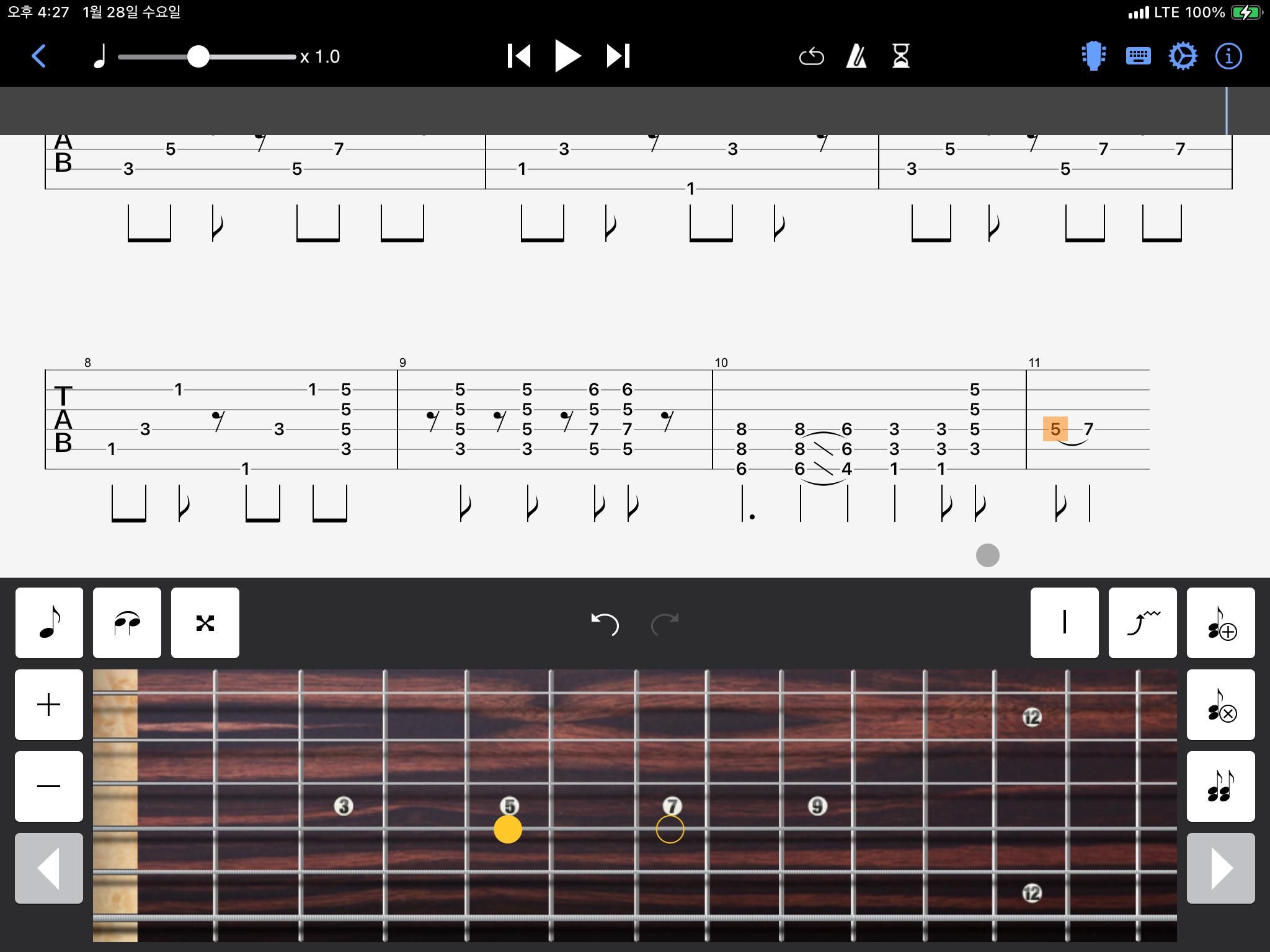
H.P 를 눌러서 해머링,플링오프로 바꿔봤는데
슬라이드의 작대기만 사라지고, H나 P 기호가 표시가 안됩니다.
그리고 이제 그 아래에 8분 음표에 +, -, 2개 있는 아이콘은 한번 직접 눌러보는게 가장 빠른 이해 방법 일 것 같습니다.
저는 한 2시간 정도 사용해봤는데요. 악보를 찍기에는 많이 무리가 있는 것 같습니다.
그렇다고 이제 또 PC버전을 사자니까 거의 한 8만원 정도 하는 것 같은데 그렇게 악보를 많이 그려야 될 일이 많을까 싶기도 하고, 또 몇년전 저작권 단속으로 인해서 기타프로 악보도 많이 없어졌다고 해서 우선은 MuseScore라고 하는 무료 프로그램을 한번 써봐야겠습니다.
'일상다반사 > 오늘의 소소한 이야기' 카테고리의 다른 글
| 집에서 워해머40k 보드게임 해보기 (0) | 2026.03.23 |
|---|---|
| 루게 의자 파손 후기 _ 수리비 확인 완료 (0) | 2026.02.23 |
| 유플러스 5G 안 잡힐 때 (LTE -> 5G 변경 후) (0) | 2026.01.09 |
| 영화 <척의 일생> (1) | 2026.01.09 |
| 윈도우 & 맥 동시 사용을 위한 여정 (0) | 2025.12.23 |